<< Zpět do Vzdělávacího centra
Jak funguje synchronizace e-mailů
Pokud platí současně, že
a) uživatel ve svém profilu povolí synchronizaci
b) v nastavení sekce Firmy (sekce Obecné nastavení) v účtu Caflou je povoleno "Synchronizovat e-mailovou komunikaci"
a následně se v propojeném e-mailu uživatele objeví zpráva od nebo pro e-mailovou adresu uvedenou u firmy nebo v kontaktech firmy a pozice daného e-mailu odpovídá nastavení synchronizace (dle nastavení v sekci Firmy - možné je sledovat pozice odesílatel/příjemce/kopie/skrytá kopie), pak se daná zpráva uloží pod danou firmu jako komentář (včetně přílohy, pokud je tak zvoleno v nastavení synchronizace v sekci Firmy).
🕟 Synchronizace probíhá v cyklech s intervalem 10 minut (např. 7:00, 7:10, 7:20 atd.).
Jak synchronizaci nastavit
1) Uživatel s přístupem k Nastavení účtu nastaví v Nastavení sekce Firmy, zda v daném účtu e-maily synchronizovat:
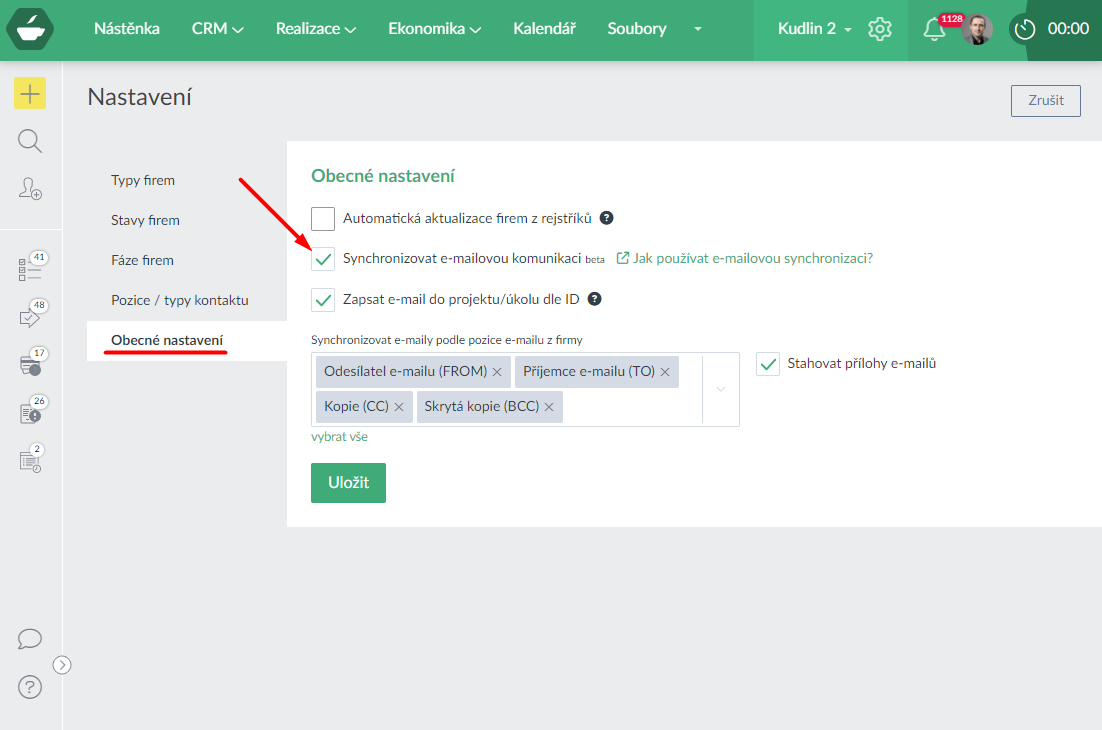
- Zvolíte z jakých pozic e-maily synchronizovat (z pozice e-mailů uvedených u firem a kontaktů):
- Odesílatel e-mailu (FROM) - e-mail uvedený u firmy nebo v kontaktech firmy je odesílatelem e-mailu
- Příjemce e-mailu (TO) - e-mail uvedený u firmy nebo v kontaktech firmy je přímým příjemcem e-mailu
- Kopie (CC) - e-mail uvedený u firmy nebo v kontaktech firmy je příjemcem e-mailu v kopii
- Skrytá kopie (BCC) - e-mail uvedený u firmy nebo v kontaktech firmy je příjemcem e-mailu ve skryté kopii
- Zvolíte, zda také do CAFLOU nahrávat přílohy e-mailů
- Zvolíte, zda e-mail automaticky přiřadit přímo do projektu či úkolu (v předmětu e-mailu je třeba uvést unikátní ID projektu/úkolu ve tvaru #1234#, tedy např. "RE: Regauji na poptávku #1234#")
2) Každý uživatel, u kterého je potřebné e-maily synchronizovat, musí svoji vlastní synchronizaci nastavit v Nastavení svého profilu:
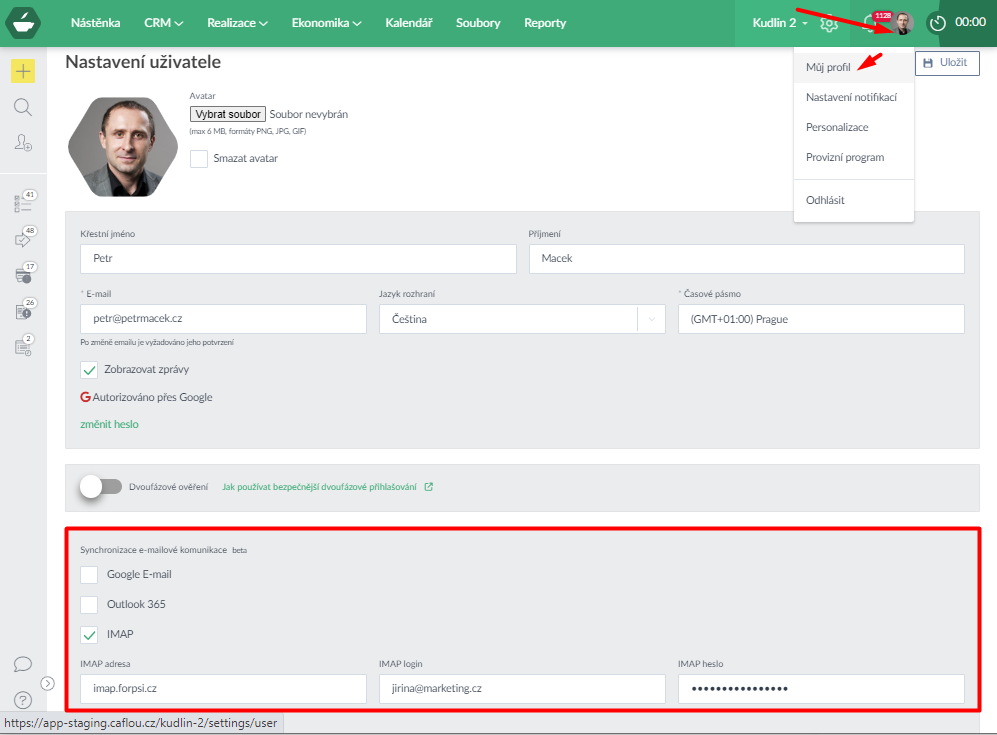
Možnosti propojení e-mailů
- Google e-mail
- Outlook 365 e-mail
- Obecný e-mail (synchronizace přes IMAP (lze použít i pro Google e-maily))
Návody pro tyto způsoby jsou uvedeny postupně níže:
1) Propojení pro Google e-maily (Gmail)
Doporučený postup pro propojení vašich Google e-mailů s CAFLOU:
- *Ve správě vašeho firemního účtu (Google Admin) přidejte CAFLOU jako ověřenou aplikaci třetí strany
- Přímý odkaz zde Zabezpečení (google.com) nebo dle navigace Zabezpečení->Přístup a kontrolanad daty->Ovládací prvky rozhraní API->Spravovat přístup externích aplikací->Přidat aplikaci (dle ID klienta)
- ID aplikace pro CAFLOU je 275497493680-6fatnhnlrej17qb0l3ol75rd8npvq5ud.apps.googleusercontent.com
- V Nastavení sekce Firmy, v sekci Obecné nastavení zkontrolujete nastavení synchronizace (ve výchozím stavu je synchronizace povolená)
- Zvolíte z jakých pozic e-maily synchronizovat (z pozice e-mailů uvedených u firem a kontaktů):
- Odesílatel e-mailu (FROM) - e-mail uvedený u firmy nebo v kontaktech firmy je odesílatelem e-mailu
- Příjemce e-mailu (TO) - e-mail uvedený u firmy nebo v kontaktech firmy je přímým příjemcem e-mailu
- Kopie (CC) - e-mail uvedený u firmy nebo v kontaktech firmy je příjemcem e-mailu v kopii
- Skrytá kopie (BCC) - e-mail uvedený u firmy nebo v kontaktech firmy je příjemcem e-mailu ve skryté kopii
- Zvolíte, zda také do CAFLOU nahrávat přílohy e-mailů
- Zvolíte, zda e-mail automaticky přiřadit přímo do projektu či úkolu (v předmětu e-mailu je třeba uvést unikátní ID projektu/úkolu ve tvaru #1234#, tedy např. "RE: Regauji na poptávku #1234#")
- Zvolíte z jakých pozic e-maily synchronizovat (z pozice e-mailů uvedených u firem a kontaktů):
- V Nastavení uživatele Můj profil v CAFLOU povolí každý uživatel, jehož e-maily se mají sledovat, přistupovat CAFLOU k jeho Gmailu (pro zobrazení/čtení e-mailových zpráv) a po svolení zvolíte "Přidat integraci Gmailu"
*Pokud neprovedete krok 1, lze nadále synchronizaci používat a pokračovat dalšími kroky nastavení, jen při svolení k propojení vašeho e-mailu bude CAFLOU zobrazeno jako neověřená aplikace.
Po provedení výše uvedených kroků (minimálně kroky 2 a 3) začne CAFLOU synchronizovat e-maily.
2) Outlook 365 e-mail
TBD
3) Obecný e-mail (přes IMAP)
Jedná se o synchronizace přes IMAP. Tuto metodu je možné použít i pro pro Google e-maily.
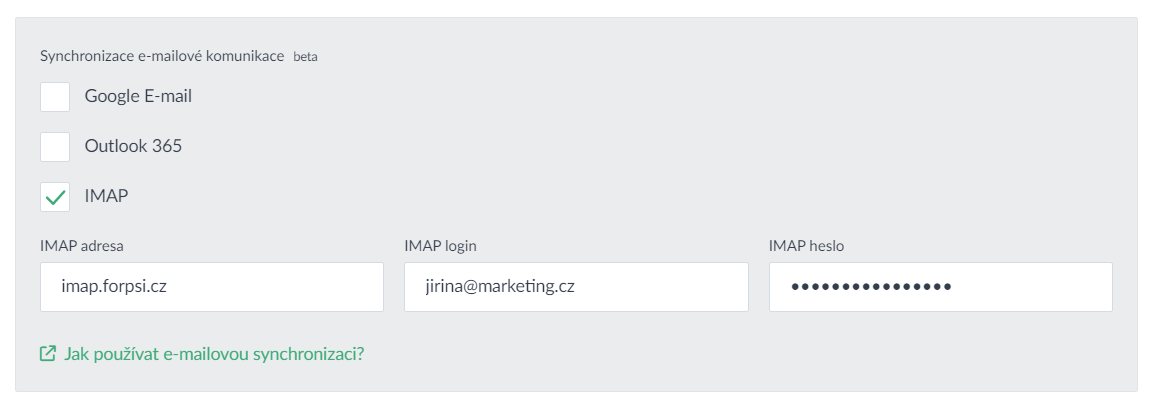
Při nastavení synchronizace daný uživatel vyplní:
- IMAP adresa: adresa IMAP serveru vašeho e-mailového řešení (např. imap.gmail.com, imap.forpsi.com atd.)
- IMAP login: přihlašovací jméno, zpravidla jde o e-mailovou adresu
- IMAP heslo: heslo pro přihlášení do e-mailu (v případě že používáte více faktorové přihlašování viz níže)
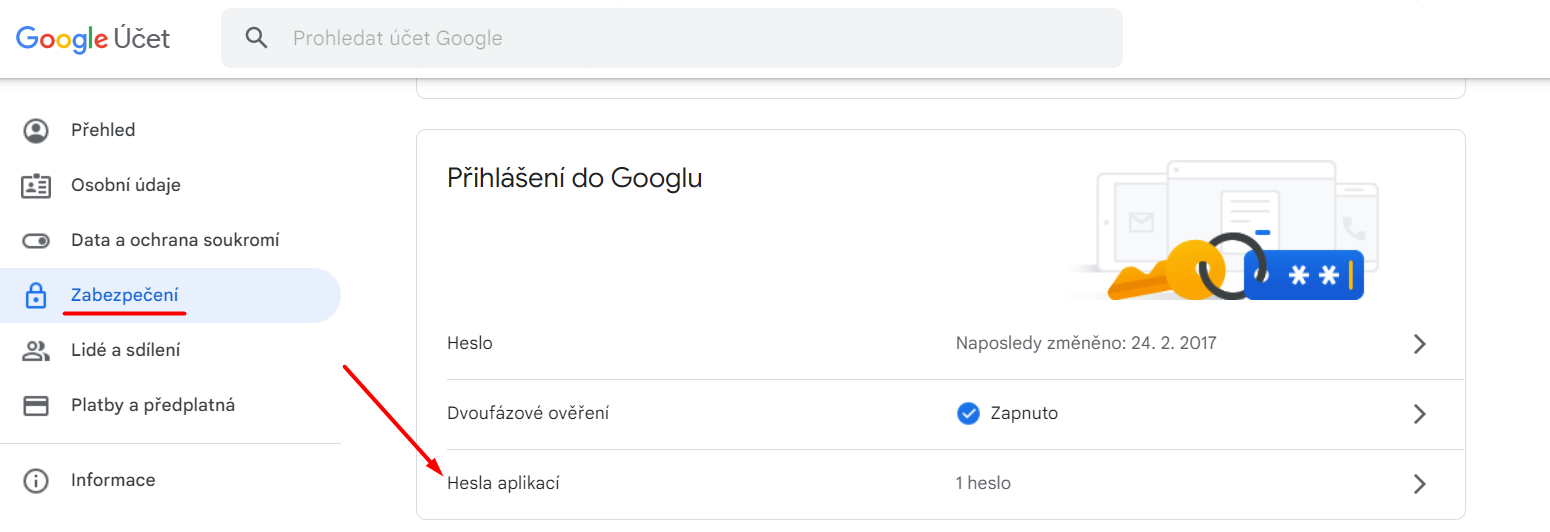
💡🔐 Pozor: pokud pro autentikaci do vašeho e-mailového řešení používáte více faktorové ověření, je třeba jako heslo použít tzn. heslo pro aplikaci, které vám vaše platforma musí vygenerovat unikátní heslo pro aplikaci a systém (zde Caflou) se pak pro synchronizaci přihlašuje pomocí tohoto hesla. Např. pro Google účet toto heslo nastavíte zde: https://myaccount.google.com/security: